# Elemento WEB-UI
# Conceptos Básicos
Como se observó en el ejemplo inicial la interfaz se define dentro del elemento web-ui. Vamos a volver a presentar el mismo ejemplo para recordarlo:
<object-definition libraryName="Dlya.Basic" libraryVersion="1.0" designer="WebUI">
<web-ui title="Persona" class="other">
<form>
<field caption="Nombre" data="&PerNom" readOnly="false" allowNull="false" />
<line-break />
<field caption="Apellido" data="&PerApe" readOnly="false" allowNull="false" />
<line-break />
<value-list caption="Sexo" data="&PerSex" readOnly="false">
<items>
<item text="Femenino" value="M" />
<item text="Masculino" value="F" />
</items>
</value-list>
</form>
<operations>
<operation caption="Confirmar" validateData="true" />
<operation caption="Cancelar" validateData="false" />
</operations>
</web-ui>
</object-definition>
2
3
4
5
6
7
8
9
10
11
12
13
14
15
16
17
18
19
20
Aquí se puede ver que todos los componentes de la página Web están contenidos dentro del elemento web-ui. Este es el elemento principal y en toda página Web se debe escribir este elemento. Dentro del elemento web-ui se definen las propiedades básicas del formulario, como por ejemplo, su título.
El elemento web-ui también nos permite indicarle al diseñador que genere variables y/o subrutinas adicionales que implementen alguna necesidad concreta que tengamos, como por ejemplo, reportar mensajes de error. Los atributos que se utilizan para estos fines tienen el prefijo generate, por ejemplo, si asignamos el valor true al atributo generateMsgReport se creará una subrutina que nos permite reportar mensajes de error al usuario (aunque esto lo veremos más adelante en la sección 9.0 Reporte de errores/advertencias).
Al comenzar a definir una página Web se debe definir el elemento web-ui (debajo del elemento objectdefinition) con los atributos title y class. El atributo title debe contener el título de la página. Este título se mostrará en la parte superior al ejecutar la interfaz. Además del título, se debe indicar la clase en el atributo class. Este atributo permite darle información
adicional al generador de cuál será el uso de la interfaz. Por el momento sólo se soportan dos valores aquí:
Prompt:
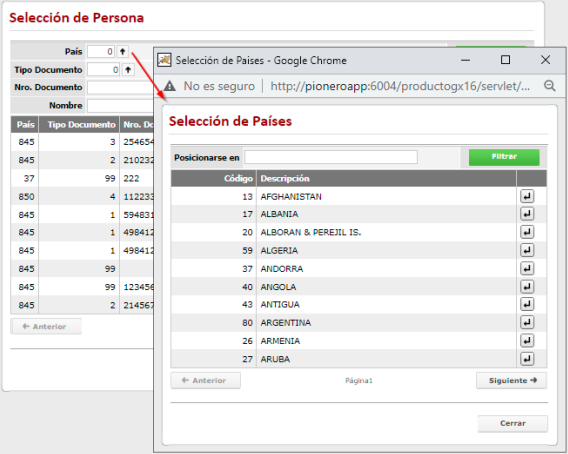
Se utiliza cuando la página Web se va a utilizar como lista de selección. Por ejemplo, si se tiene un campo donde se pide un código de un país, se podría asociar una página de tipo prompt que permita desplegar la lista de países. En este caso, la página se debería mostrar por encima de la anterior y por eso debe tener asociada la clase prompt.
Other:
Representa una clase genérica que se debe utilizar para todas aquellas páginas Web que no son prompt.
Ejemplo básico de definición de un prompt (en la sección 5.5 Grillas en prompts se puede encontrar la definición completa):
<object-definition libraryName="Dlya.Basic" libraryVersion="1.0" designer="WebUI">
 <web-ui title="Selección de Países" class="prompt">
 (... aquí iría la definición de campos de la página Web ...)
 </web-ui>
</object-definition>
2
3
4
5
6
# Servicios Expuestos por el Diseñador
El diseñador además de generar el diseño gráfico de la página Web también se encarga de implementar parte de la lógica de la interfaz. Al crear interfaces Web se puede observar que hay mucho código que se repite, por ejemplo, para paginar una lista de datos, o para reportar errores.
Durante la construcción de este diseñador se hizo un análisis para intentar identificar segmentos comunes de código para que los pueda resolver automáticamente el diseñador. Lo que se buscó fue que la creación de interfaces esté enfocada en la lógica de negocio asociada a la interfaz, y descargar el proceso de desarrollo de actividades que no aportan valor como escribir código repetitivo.
En el proceso de creación del diseñador también se buscó simplificar los problemas comunes que se deben enfrentar al desarrollar páginas Web. Para esto, el generador expone una serie de servicios que pueden ser utilizados para resolver situaciones como reportes de mensajes, esquemas de navegación complejos, entre otros.
Estos servicios se exponen como subrutinas que escribe el diseñador para que las usemos. El diseñador no crea por defecto todas las subrutinas extra para evitar escribir código que no es necesario. Por lo tanto, es necesario indicarle explícitamente que subrutinas extras vamos a utilizar. Varios elementos contienen una serie de atributos que tienen el prefijo generate que permiten indicarle al generador que incluya variables y/o subrutinas adicionales y así extender la funcionalidad generada.
A continuación se detallan los servicios que expone el diseñador a través del elemento web ui.
# Init y Start
Comúnmente es necesario incluir código para definir los valores por defecto de los campos o el estado inicial de la página. Para escribir código de inicialización el diseñador expone dos mecanismos, la subrutina Init (se invoca al abrir la página y antes de cada operación) y la subrutina Start (se invoca únicamente al abrir la página). Al indicar true al atributo generateInit y/o generateStart, el diseñador genera la subrutina Init y Start respectivamente. Dentro de estas subrutinas debemos escribir el código que se debe ejecutar durante la inicialización y el diseñador se encarga de invocarlas en el instante adecuado.
La diferencia entre las dos subrutinas radica en el momento en que se invocan:
Init
Esta subrutina se invoca al abrir la página y también cada vez que realizamos una operación sobre la misma. Es decir, aquí podemos poner código que necesitamos que se ejecute siempre antes de invocar un evento en el servidor. Esta subrutina no se usa muy frecuentemente, sin embargo, un uso típico es para cargar manualmente los valores de un ComboBox, ya que sino se pierden luego de apretar una operación
Start
La subrutina Start se invoca una única vez al abrir la página. En esta subrutina se puede incluir código para definir valores por defecto en los campos de la interfaz. A diferencia de la subrutina Init, esta subrutina no se invoca nuevamente cada vez que se presiona una operación. Por lo tanto, si se carga el valor inicial de un campo en la subrutina Start, no se volverá a redefinir su valor al ejecutar una operación (como pasaría si se definiera en la subrutina Init). En caso de que se genere tanto la subrutina Init como la subrutina Start, cuando se abre la página Web se invoca a la subrutina Start antes de invocar a la subrutina: Init.
El mecanismo que propone el diseñador para escribir código de inicialización es a través de estas dos subrutinas. En ningún momento se debe modificar el código del evento Start (de GeneXus) o algún otro evento, debido a que es el diseñador el encargado de escribir el contenido de los mismos, y si se modificasen, se perderían los cambios al volver a generar. Por lo tanto, como regla general, nunca se debe modificar el código de un evento GeneXus, sino que se debe trabajar con las subrutinas que genera el diseñador.
Cabe destacar que la subrutina Start del diseñador no se comporta de forma similar que el evento Start que define GeneXus para los WebPanels. El evento de GeneXus se ejecuta cada vez que se hace una operación, y los valores de las variables se cargan luego de ejecutar el evento, por lo tanto, las variables están cargadas con el valor nulo al ejecutar al evento. Este comportamiento no resulta muy intuitivo, y se ha observado que no es adecuado en muchas situaciones. Para subsanar este problema se creó en el diseñador la subrutina Start que se comporta de forma similar al Start de los WorkPanels; y también se agregó la subrutina Init que si bien se llama cada vez que se hace una operación, no tiene la restricción de acceso a las variables que tiene el evento Start de GeneXus.
# Reporte de Mensajes de Error/Advertencias
A través del atributo generateMsgReport se puede indicar al diseñador que genere una subrutina para reportar errores/advertencias. Al reportar errores con esta subrutina el diseñador se encarga de desplegar los mensajes en la página siguiendo el estándar gráfico.
Cuando el atributo generateMsgReport tiene valor true el diseñador genera la subrutina “GP: Reportar mensaje” y la variable GP_Mensaje. Para reportar un mensaje de error debemos invocar al procedimiento FRRepMsg con el texto del mensaje, asignar el resultado a GP_Mensaje e invocar a la subrutina “GP: Reportar mensaje”. En la sección 9.0 Reporte de errores/advertencias se explica con más detalle este tema.
# Navegación
Otro de los servicios importantes brindados a través del elemento web-ui son los servicios de navegación. La tecnología Web tiene una naturaleza muy flexible, debido a que fue concebida para publicar información, y al estar buscando documentos es común que queramos volver para atrás o ir a otro sitio. En cambio, en una aplicación tanta libertad puede atentar contra su seguridad.
El diseñador brinda servicios que permiten definir las características de la navegación, por ejemplo, definir si al ir de una página A a una B podemos luego volver libremente a la A desde la B.
Los servicios de navegación son muy amplios, por lo que se dedicará más adelante una sección exclusiva para tratar el tema. Aquí simplemente se quería hacer una pequeña reseña a los mismos porque es otro de los servicios importantes que se generan a partir del elemento web-ui.
# Consideraciones al Utilizar un Prompt
Como mencionamos anteriormente los WebPanels pueden ser utilizados como prompts. Los prompts por lo general son listas de selección que se muestran como una ventana por encima de otro WebPanel. Por ejemplo, si necesitamos pedir en un campo el código de un cliente podemos darle al usuario la posibilidad de apretar un botón y desplegar la lista de clientes, el programa que muestra la lista de clientes es lo que denominamos prompt. En las siguientes secciones seguiremos explorando este concepto, pero lo que debe quedar claro aquí es su significado y su funcionamiento.
Al explorar los distintos elementos que podemos utilizar para definir la página veremos que varios de ellos nos brindan la posibilidad de utilizar un elemento llamado prompt para asociarle un WebPanel.
En el siguiente código se define un campo donde se pide el código de cliente y se le asocia un prompt:
<dependency caption="Cliente" determinants="&CliCod" dependents="&CliNom">
<prompt object="HPmtClientes" params="&PaiCod " />
</dependency>
2
3
4
El elemento dependency define un campo para pedir el código del cliente, y luego a partir del código permitirá visualizar el nombre (más adelante analizaremos con detalle este elemento). Lo importante aquí es observar cómo se asocia el prompt. Dentro del elemento dependency se define un elemento llamado prompt, que indica el objeto que actúa como prompt en el atributo object y la lista de parámetros con que se invoca en el atributo params, en este caso, se utiliza la variable PaiCod como parámetro, al cerrar el prompt se cargará en dicha variable el código seleccionado (en la sección 5.5 Grillas en prompts se explicará cómo lograr devolver la selección de una grilla en los parámetros del prompt).
Al definir los parámetros se pueden utilizar únicamente variables que cumplan una de las siguientes condiciones:
Estén utilizadas en algún elemento visual de la página (por ejemplo, un campo de ingreso de datos)
Estén declaradas como datos ocultos (ver sección 6.0 Datos ocultos). Los datos ocultos son variables que no están visibles al usuario pero se mantienen ocultas dentro de la página para poder referenciarlas.
# Personalización de Prompts
Por defecto el tamaño de la ventana asociada al prompt es fijo y está calculado para mostrar una grilla con datos, una línea con un filtro y el botón “Cerrar”. Sin embargo, para casos particulares en que el tamaño por defecto pueda ser muy chico o muy grande se brindan una serie de atributos adicionales en el elemento web-ui para controlar el tamaño de la ventana del prompt.
A través del atributo promptWidth se controla el ancho, y con el atributo promptHeight se controla la altura. Los valores que admiten estos atributos son small (pequeño), medium (mediano) y large (grande). Los valores por defecto son medium en ambos casos.
# Prompts para Ingreso de Datos
El uso más típico de los prompts es para mostrar una lista de elementos y seleccionar uno. Cuando se necesita pedirle al usuario que ingrese un código, el uso de un prompt puede permitirle al usuario desplegar la lista de códigos posibles y buscar uno en particular a partir de algún criterio de búsqueda.
Sin embargo, los prompts también se pueden utilizar para asistir al usuario o para pedir datos adicionales sin necesidad de tener que ir a otra página. Por ejemplo, en una página donde registramos las ventas de un vendedor e indicamos su comisión, podemos utilizar un prompt para desplegar una ventana donde el usuario pueda marcar las comisiones que se aplican y calcular el total a partir de ellas. Lo primero que debemos hacer es asociarle el prompt al campo donde se ingresa la comisión, esto se hace con el elemento prompt:
<field caption="Comision" data="&Com" >
<prompt object="HPmtComision" params="&Com" />
</field>
2
3
4
Al definir el campo de esta forma se agrega un botón a su derecha, que al presionarlo abre una nueva ventana con el WebPanel PmtComision. En este caso la variable Com sería un parámetro de salida del prompt. En el WebPanel PmtComision se podrían mostrar una lista de verificación con las comisiones que el usuario puede aplicar a una comisión base. Luego de seleccionar las comisiones que se aplican, el usuario presionaría “Confirmar” y se actualizaría el campo “Comisión” con el total resultante.
En este caso el prompt debe tener un botón para aceptar la operación y otro para cancelarla. Para lograr esto se dispone del atributo promptAcceptCancel. Al asignar true a este atributo, se genera en el objeto un botón de aceptar y otro de cancelar. Si se aprieta el botón de aceptar se confirman lo campos y se mandan los valores de las variables de salida a la página que llamó al prompt. En caso de presionar el botón cancelar no se mandan los valores de las variables de salida.
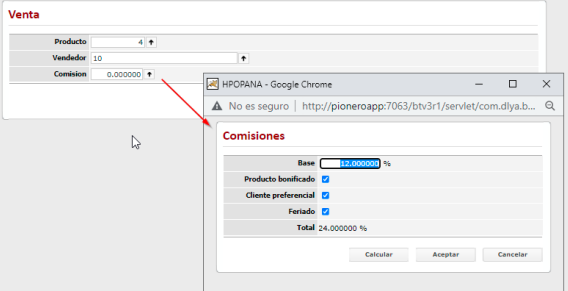
A continuación se muestra como podría ser la definición del prompt para calcular las comisiones:
<object-definition libraryName="Dlya.Basic" libraryVersion="1.0" designer="WebUI">
<web-ui title="Comisiones" class="prompt" promptAcceptCancel="true">
<form>
<field caption="Base" data="&ComBase" readOnly="false" rightText="%" />
<line-break />
<check-box caption="Producto bonificado" data="&AplCom1" uncheckedValue="N" checkedValue="S" readOnly="false" />
<line-break />
<check-box caption="Cliente preferencial" data="&AplCom2" uncheckedValue="N" checkedValue="S" readOnly="false" />
<line-break />
<check-box caption="Feriado" data="&AplCom3" uncheckedValue="N" checkedValue="S" readOnly="false" />
<line-break />
<field caption="Total" data="&Com" rightText="%" />
</form>
<operations>
<operation caption="Calcular" />
</operations>
</web-ui>
</object-definition>
2
3
4
5
6
7
8
9
10
11
12
13
14
15
16
17
18
19
Adicionalmente se debe agregar la regla Parm para definir que el resultado se devuelve en la variable Com:
* Parm(out:&Com);
La ventaja de los prompts en estas situaciones es que permiten utilizar parámetros de salida y además le permiten al usuario seguir visualizando, detrás del prompt, la página con que está trabajando.