# Navegación
# Conceptos Básicos
Denominamos navegación al hecho de ir de una página a otra dentro de una aplicación Web. Dentro de esta sección analizaremos las consideraciones que se deben tener al resolver la navegación de una aplicación y cómo implementar distintos escenarios de navegación con el diseñador.
# Ir a otra Página
Para ir desde una página a otra, no se puede hacer directamente un Call. El modelo estándar de navegación en Web presenta una libertad muy grande, y puede introducir problemas de seguridad al utilizarlo en aplicaciones. El diseñador implementa un mecanismo de navegación más adaptado a las necesidades de una aplicación y fortaleciendo el esquema de seguridad. Por este motivo la navegación se debe hacer a través de subrutinas generadas por el diseñador.
Por ejemplo, si estamos en un WebPanel y queremos ir al WebPanel NuevoWbp haciendo la llamada con dos parámetros (Param1 y Param2), en lugar de:
** Call(HNuevoWbp, &Param1, &Param2)
Tenemos que hacer:
&GP_Url = Link(HNuevoWbp, &Param1, &Param2)
Do 'GP: Ir con retorno a &GP_Url'
2
La subrutina “GP: Ir con retorno a &GP_Url” actúa como el Call, realizando la llamada a la página asignada en la variable GP_Url. La subrutina anterior no se genera por defecto, y para que el diseñador genere esta subrutina se debe asignar el valor returnable al atributo generateCall (del elemento web-ui).
Existen dos tipos de llamadas:
Con retorno
Al hacer una llamada con retorno se brinda la posibilidad de volver a la página que hizo la llamada. Cuando se hace una llamada de este tipo el usuario puede volver a la página anterior al presionar el botón “Anterior” (representado con una flecha a la izquierda en el extremo superior izquierdo de la pantalla). Al hacer una llamada de este tipo también podemos volver a la página anterior desde código (utilizando el atributo generateReturn). Las llamadas con retorno se realizan invocando a la subrutina “GP: Ir con retorno a &GP_Url”, para que el diseñador genere esta subrutina se debe asignar el valor returnable o both al atributo generateCall (dentro de web-ui).
Sin retorno
Al hacer una llamada sin retorno, la página anterior se pierde y no se puede volver a ella con el botón “Anterior”, ni desde código GeneXus. Este tipo de llamadas se realizan invocando a la subrutina “GP: Ir sin retorno a &GP_Url”, para generar esta subrutina se debe asignar el valor notReturnable o both al atributo generateCall (dentro de web-ui)
En la mayoría de los casos se deben utilizar llamadas con retorno, ya que, por lo general vamos a necesitar volver a la página anterior. Por ejemplo, si tenemos un “trabajar con” con la lista de países, y al presionar el botón “Agregar” navegamos a una nueva página para definir los datos del país. Luego que terminamos de agregar un nuevo país vamos a desear volver a la página anterior, por lo tanto, se debe hacer una llamada con retorno a la página de ingreso de datos del país.
Únicamente utilizamos llamadas sin retorno cuando el usuario no debe volver a la página anterior. Esto puede ocurrir si tenemos alguna operación que se realiza en varios pasos (es decir, está dividida en varias páginas, y cada vez que completa una página pasa a la siguiente), y no queremos que pueda volver atrás y modificar los datos de un página que ya había completado.
En resumen, para hacer una llamada a otra página:
Hay que agregar el atributo generateCall al elemento web-ui. Si queremos hacer llamadas con retorno le debemos asignar returnable, si queremos hacer llamadas sin retorno le debemos asignar notReturnable y se necesitamos realizar ambos tipos de llamadas le debemos asignar both.
Al agregar el atributo anterior se generan la variable GP_Url y la/s subrutina/s para hacer las llamadas ( “GP: Ir con retorno a &GP_Url” y/o “GP: Ir sin retorno a &GP_Url”)
Finalmente para ir a otra página hay que utilizar la función Link con el nombre del objeto y los parámetros. El resultado de esta función se debe asignar a la variable GP_Url e invocar a una de las subrutinas anteriores.
# Ir a otra Página (Dinámicamente)
La función Link no se puede invocar pasándole una variable en lugar del nombre del programa, ya que, por decisiones de diseño en GeneXus no funciona correctamente en estos casos. Para poder realizar correctamente navegaciones dinámicas se debe invocar al procedimiento FRVarLink luego de invocar a la función Link.
Por ejemplo, para ir con retorno al WebPanel de la variable NomProg con los parámetros Param1 y Param2 se debe escribir el siguiente código:
&GP_Url = Link(&NomProg, &Param1, &Param2)
Call(PFRVarLink, &GP_Url)
Do 'GP: Ir con retorno a &GP_Url'
2
3
Si el nombre del programa se obtiene de una tabla, es recomendable invocar a la función Trim con el mismo (antes que la función Link) para quitarle los espacios sobrantes. Cuando se hace una llamada dinámica el nombre del programa no puede contener espacios, y si se obtiene de un atributo de tipo Character, GeneXus completa el valor con espacios adicionales hasta el largo del atributo, por lo cual es necesario quitarlos antes con la función Trim.
En caso de invocar a la función Link con el nombre de un programa entre comillas (por ejemplo Link(„HProg1‟)) se puede presentar un caso similar. Si el programa que está entre comillas es parte de la Base de Conocimiento, GeneXus se comporta como si hubiéramos hecho la invocación sin las comillas. En cambio, si el programa no esta en la Base de Conocimiento la situación es similar a si hiciéramos el Link con una variable y asignáramos a la variable un texto con el nombre del programa. Es decir, en este último caso también tendríamos que invocar al procedimiento FRVarLink para corregir el resultado de la función Link.
# Volver a la Página Anterior
Si estamos posicionado en una página y queremos volver a la anterior, debemos invocar a la subrutina “GP: Volver”, este mecanismo es análogo al comando Return de GeneXus. La subrutina de volver no se genera por defecto, y para que el diseñador la genere se debe asignar true al atributo generateReturn.
Al volver a la página anterior con el botón “Anterior” (la flecha ubicada en la esquina superior izquierda) la página queda exactamente en el estado que se había dejado. Sin embargo, al volver utilizando la subrutina “GP: Volver” se puede indicar que se vuelvan a cargar los datos de la página anterior, por ejemplo, para reflejar los cambios en una tabla. Supongamos que tenemos una página Web con una lista de países, y apretamos el botón “Agregar” para definir un nuevo país. Al apretar dicho botón se abriría una nueva página donde ingresamos los datos del país, luego aceptamos el alta del país, y tendríamos que volver a la página anterior. Sería deseable que al volver veamos el nuevo país en la lista de países, por lo tanto, en este caso es necesario que al volver se actualicen los datos de la grilla de países.
Para controlar si al volver se vuelve a cargar una página utilizamos el atributo autoRefresh de las operaciones. Este atributo sirve para indicar si al ejecutar una operación se actualizan las grillas de la página. Existen básicamente dos escenarios:
La operación no navega a otra página: Este escenario abarca cuando por ejemplo dentro de la operación invocamos un procedimiento para borrar un registro de una tabla, y luego queremos que se actualice la grilla para reflejar los cambios.
La operación navega a otra página: Este es el escenario que nos interesa aquí. Se presenta cuando dentro de la operación escribimos código para ir a otra página (por ejemplo, en el botón “Agregar” de la página para administrar los países navega a una nueva página para ingresar los datos del país). En este escenario se debe asignar true al atributo autoRefresh de la operación “Agregar” para que al volver a la página luego de agregar el país, se carguen nuevamente todas las grillas y dependencias (es decir, al volver se invocarán todas las subrutinas de carga para actualizar los datos de la página)
# Volver a la Página Anterior (Cambiando los Parámetros)
Existe una variación del caso anterior que consiste en volver a la página anterior, pero cambiando los valores de sus parámetros. Esto sirve, por ejemplo, para devolver a la página anterior información que le permita determinar si se ejecutó la operación con éxito o no. Por ejemplo, la página para agregar nuevos países podría volver a la página de mantenimiento de países cambiando los parámetros para indicarle si se agregó realmente un país o no.
La forma de hacer esto es similar al mecanismo anterior. Se debe asignar true al atributo generateReturn (dentro del elemento web-ui), e invocar a la subrutina “GP: Volver”. La única diferencia es que antes de invocar a la subrutina se debe asignar a la variable “GP_NuevaUrl” el resultado de invocar a la función Link del objeto con los nuevos parámetros.
Por ejemplo, para volver al WebPanel WbpAnt pasa
&GP_NuevaUrl = Link(HWbpAnt, &Var1, &Var2)
Do 'GP: Volver'
2
Al utilizar este mecanismo se debe tener en cuenta que si se vuelve a una página previa cambiando los parámetros se vuelve a cargar completamente la página. Esto significa que se vuelve a ejecutar el Start y si tenemos cargado algún valor en la interfaz se perderá. Si no cambiamos los parámetros, es decir, si no asignamos ningún valor a GP_NuevaUrl se mantienen los valores cargados en la interfaz, y no se vuelve a ejecutar el Start.
# Abrir un Reporte
El mecanismo que se debe utilizar para abrir un reporte es el método convencional que ofrece GeneXus, simplemente se debe invocar al comando Call con el reporte.
Para poder invocar los reportes de esta forma tienen que estar definidos con salida PDF. A continuación se listan los pasos que se deben seguir:
Definir la regla: output_file(“test.pdf”, “pdf”); (el nombre del archivo se ignora porque se generará en memoria, así que se puede poner cualquier nombre)
Asignar el valor “Only To Screen” a la propiedad “Report output” • Declarar el objeto como “main”.
Asignar el valor “HTTP" a la propiedad “Call protocol”
En el siguiente ejemplo se muestra cómo hacer una invocación normal al reporte con nombre “Reporte”:
Call(RReporte, &Cod)
En caso de querer hacer una invocación dinámica también se hace de la forma habitual, simplemente se tiene precaución de poner una “o” como prefijo del nombre, ya que el reporte es “main”. A continuación se muestra un ejemplo:
&Reporte = "OReporte"
Call(&Reporte, &Cod)
2
# Marcas de Navegación
Las marcas de navegación se crean para resolver escenarios en que necesitamos volver a una página particular dentro de una secuencia de páginas. Por ejemplo, supongamos que definimos una operación que se realiza en varios pasos, y por cada paso se abre una nueva página, pero luego de terminar el último paso queremos volver a la primera página. En esta situación se debe definir una marca de navegación en la primer página, y en el último paso invocar a un comando para volver a la página que se marcó.
Las marcas de navegación se definen con el atributo navigationMark (dentro del elemento web-ui). Una marca es simplemente un texto que permite identificar a la página, si queremos volver a una página específica utilizamos su marca de generación para identificarla.
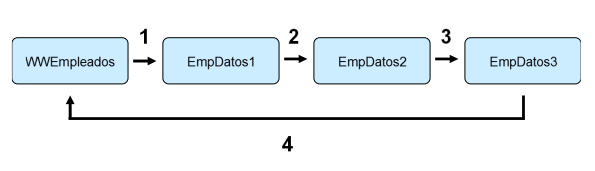
Por ejemplo, supongamos que tenemos una página desde la cual administramos los empleados de una empresa. Dentro de esta página podemos agregar nuevos empleados, y también, modificar o borrar uno existente. La página anterior será el WebPanel WWEmpleados. Debido a que queremos registrar muchos datos de los empleados, hemos dividido la información en tres páginas (que están definidas en los WebPanels EmpDatos1, EmpDatos2 y EmpDatos3). Estas páginas se van mostrando una a una y cada vez que llenamos una pasamos a la siguiente. Cuando terminamos de llenar la última página debemos volver al WebPanel WWEmpleados.
Existen dos forma de implementar esta navegación y la elección del mecanismo a utilizar se puede determinar contestando a la pregunta: ¿El usuario debería poder volver un paso anterior luego que lo terminó? En caso que digamos que no nos interesa que pueda volver, podemos hacer la navegación al siguiente paso haciendo un “ir sin retorno”. De esta forma, cuando el usuario termine el último paso, podemos invocar a la subrutina para volver a la página anterior, y como llamamos a los pasos intermedios sin retorno, volveremos al WebPanel WWEmpleados.
Planteemos ahora la situación en que queremos darle la libertad al usuario de poder volver a un paso anterior luego que lo terminó. La ventaja de este esquema es la mayor libertad que le damos al usuario, en caso que se de cuenta que cometió un error puede volver a un paso anterior para corregirlo en lugar de tener que empezar todo nuevamente. Con este esquema ya no podemos utilizar el “ir sin retorno”, sino que para ir al siguiente paso deberemos utilizar un “ir con retorno” para que el usuario pueda volver hacia atrás. Sin embargo, el problema aquí es lograr volver a la página WWEmpleados luego que terminó el último paso. Para resolver este problema utilizaremos las marcas de navegación.
En primer lugar debemos asociarle una marca de navegación al WebPanel WWEmpleados que permita identificarlo. A modo de ejemplo, mostraremos como quedaría el elemento webui en este WebPanel (sólo se incluye la marca de navegación y el titulo)
<web-ui title="Empleados" navigationMark="WWEmpleados">
Luego, en el último paso (el WebPanel EmpDatos3) deberíamos invocar a una subrutina para volver al WebPanel WWEmpleados. Para lograr esto debemos agregar el atributo generateMarkedReturn con valor toConcreteMark en el elemento web-ui del WebPanel EmpDatos3. Un esquema de la definición del elemento web-ui en el WebPanel EmpDatos3 sería:
<web-ui title="Datos del empleado (3)" generateMarkedReturn="toConcreteMark">
Al asignar este atributo se genera la subrutina “GP: Volver a marca &GP_Marca” que nos permite volver a una marca particular. Luego, dentro de la operación que confirma los datos del WebPanel EmpDatos3 debemos agregar el siguiente código para volver al WebPanel WWEmpleados:
&GP_Marca = "WWEmpleados"
Do 'GP: Volver a marca &GP_Marca'
2
En este caso se utilizó el nombre del objeto para la marca. Esta no es una restricción, pero se recomienda utilizar el mismo nombre para facilitar la identificación de la marca. Sin embargo, se definen dos conceptos separados (el de marca de navegación y el nombre del objeto) para poder manejarlos de forma independiente y evitar descomponer la navegación de la aplicación al cambiar el nombre de un objeto. Además, al tener dos conceptos distintos se pueden tener dos objetos que definan la misma marca de navegación, por ejemplo, podríamos tener otra versión del WebPanel WWEmpleados personalizado para un usuario en particular, y al definir una marca de navegación con el mismo nombre podemos utilizar la misma secuencia de WebPanels para agregar un nuevo empleado.
La lista completa de los valores del atributo generateMarkedReturn (dentro de web-ui) es la siguiente:
ToConcreteMark: Genera la subrutina “GP: Volver a marca &GP_Marca” que permite volver a la marca que se asigne en la variable “GP_Marca”
ToLastMark: Genera la subrutina “GP: Volver a última marca” que permite volver a la última página que tenga una marca de navegación.
Both: Genera ambas subrutinas.
False: No genera ninguna subrutina de navegación a marca.
Adicionalmente en las subrutinas para volver a una página con marca se puede utilizar la variable GP_NuevaUrl para volver a invocar a la página con otros parámetros. Se aplican las mismas consideraciones que para la subrutina “GP: Volver”. Ver sección 8.5 Volver a la página anterior (cambiando los parámetros) para más información.
# Llamadas Desde otra Aplicación
Por motivos de seguridad no se permite invocar directamente a los WebPanels desde otras aplicaciones. Este control se realiza para garantizar que se siga el flujo de navegación que definió el programador, sino, un usuario que conozca la URL asociada a un WebPanel podría ejecutar directamente el WebPanel sin pasar por lo pasos previos que se definan (y así, saltearse los controles de seguridad que hayamos definido en los programas). Por este motivo, al navegar a una página se controla que se haya sido invocada dentro de un contexto de ejecución valido (esto incluye el menú, y cualquier llamada que hagamos desde código).
En caso que necesitemos que un programa generado con la herramienta Descartes pueda ser invocado desde otra aplicación debemos definirlo como punto de acceso. Esto se realiza asignando el valor true al atributo accessPoint (del elemento web-ui). Cuando un WebPanel está definido como punto de acceso no se controla que haya sido invocado dentro de la aplicación, y se puede invocar desde otra aplicación.